



Da metà ottobre 2026, il ciclo paga in KLARA avrà una nuova interfaccia e un processo aggiornato. Lo scopo di base rimane invariato: crei e controlli i conteggi salariali dei tuoi collaboratori e concludi il ciclo paga. In questo articolo scopri le principali novità e il nuovo processo passo dopo passo.
Cosa cambia in sintesi
- Nuova panoramica per l’elaborazione dei salari
- Elaborazione notevolmente più rapida
- Controllo dei conteggi salariali prima del ciclo paga
- Salvataggio dei cicli paga come bozze
- Elaborazione in background
- Stato delle singole fasi nella panoramica
- Invio dei conteggi salariali tramite SecureSend
1. Nuova panoramica per l’elaborazione dei salari
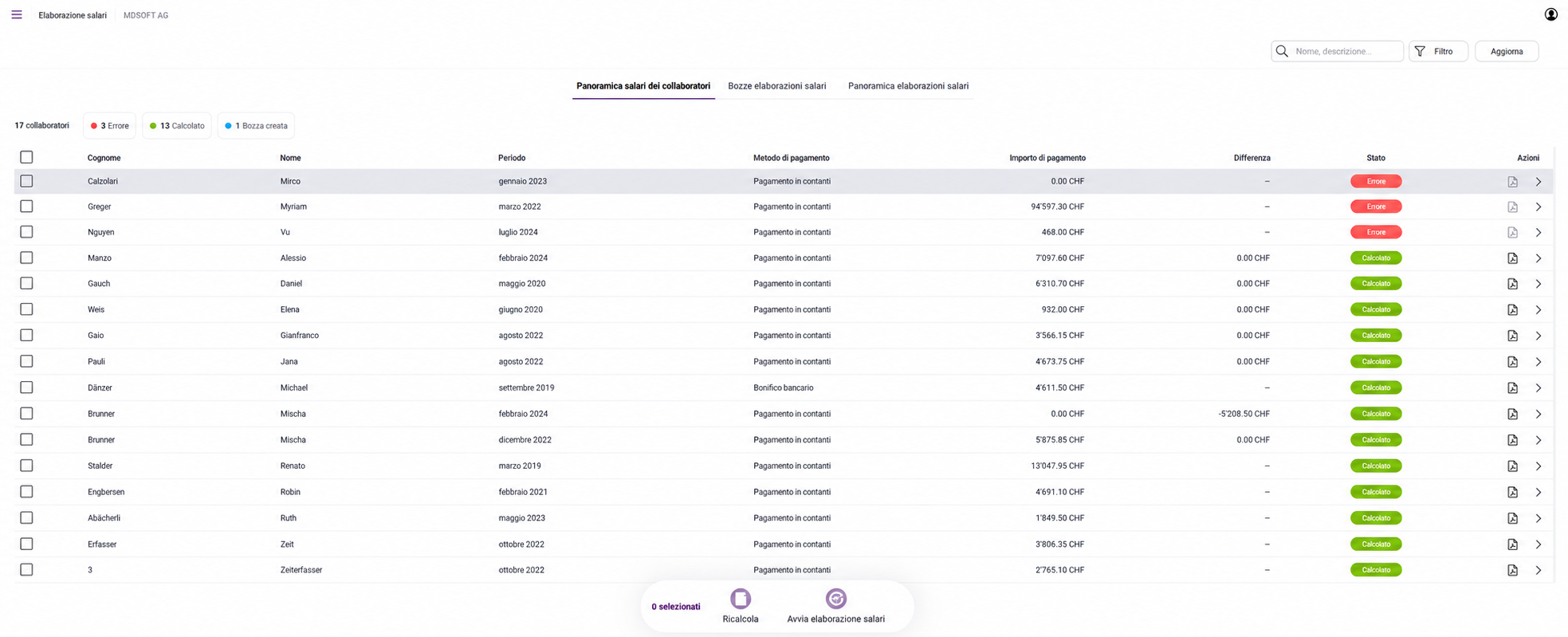
Puoi accedere all’elaborazione dei salari tramite la voce di menu «Collaboratori». Qui trovi tutti i collaboratori in un’unica panoramica.
Puoi effettuare ricerche e filtrare la panoramica. Tramite il filtro puoi inoltre scegliere quali campi visualizzare.
Le informazioni mancanti o errate vengono segnalate con un avviso o un errore. Passando con il mouse sul messaggio, puoi visualizzarne il motivo. Per la maggior parte dei messaggi, un link ti porta direttamente alla schermata corrispondente, dove puoi effettuare la correzione.
2. Elaborazione notevolmente più rapida
Una delle principali migliorie del nuovo ciclo paga è la maggiore velocità di elaborazione. Soprattutto per i cicli paga più consistenti, i tempi di attesa si riducono sensibilmente.
Per le aziende che finora dovevano attendere più a lungo l’elaborazione di un ciclo paga, questo significa soprattutto meno attese e un flusso di lavoro più fluido.
3. Controllare i conteggi salariali prima del ciclo paga
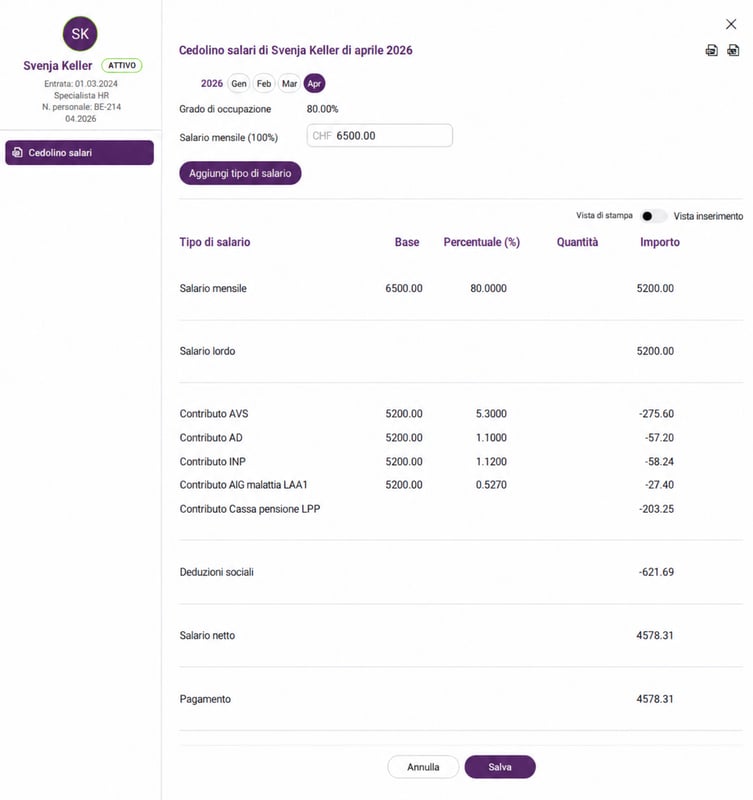
Cliccando sulla freccia a destra, apri il conteggio salariale provvisorio di un collaboratore. Qui puoi controllare nel dettaglio tutte le voci.
Puoi aggiungere le componenti salariali variabili tramite il pulsante «Aggiungi tipo di salario». Puoi inoltre inserire direttamente qui eventuali adeguamenti salariali, ad esempio un aumento di stipendio.
Per modificare i dati di base, ad esempio il grado di occupazione, continua a utilizzare «Gestisci collaboratori».
La linea temporale in alto ti permette inoltre di tornare ai mesi già conteggiati e di effettuare modifiche retroattive.
4. Avviare il ciclo paga e salvarlo come bozza
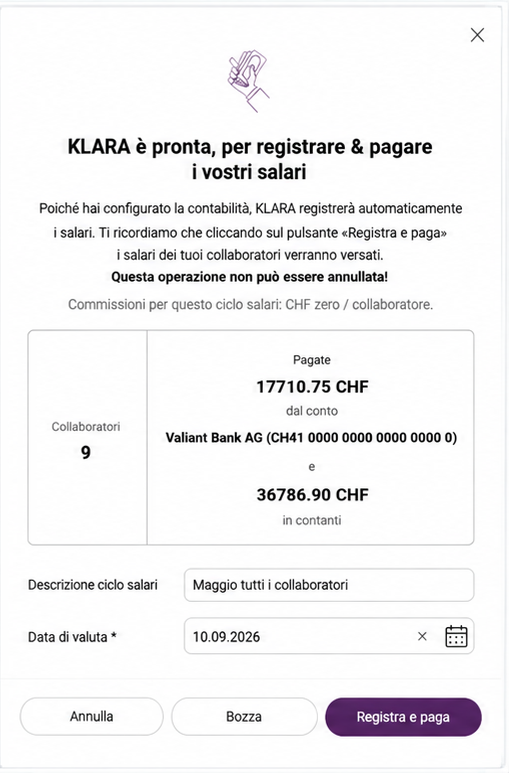
Una volta terminato il controllo, seleziona nella panoramica i collaboratori da conteggiare e clicca su «Avvia ciclo paga».
Nel passaggio successivo puoi assegnare facoltativamente una denominazione al ciclo paga. Questo può essere utile, ad esempio, se elabori separatamente i collaboratori con salario mensile e quelli con salario orario.
Per il ciclo paga è necessaria una data valuta. Questo vale anche per i salari pagati in contanti o manualmente.
A questo punto hai due possibilità: puoi salvare il ciclo paga come bozza se sono ancora necessarie modifiche o se vuoi inoltrare internamente i conteggi salariali provvisori per un controllo. In alternativa, puoi concludere definitivamente il ciclo paga direttamente tramite «Contabilizza & paga».
Le bozze vengono quindi visualizzate nella sezione corrispondente della pagina panoramica. Da qui puoi continuare a elaborarle oppure annullarle.
Nel nostro Support Center trovi istruzioni dettagliate passo dopo passo per il ciclo paga.
5. Il ciclo paga viene elaborato in background
Dopo l’avvio, il ciclo paga viene elaborato in background. Nel frattempo puoi continuare a lavorare in KLARA.
Finché l’elaborazione è in corso, nella panoramica puoi vedere lo stato attuale.
6. Stato delle singole fasi nella panoramica
Un ciclo paga mostra lo stato di quattro fasi: conteggio, bonifico bancario, contabilizzazione e invio.
L’indicatore di stato ti mostra quali fasi sono state completate e dove è ancora necessario intervenire. Per l’invio, ad esempio, un indicatore giallo segnala che non è stato possibile inviare correttamente tutti i conteggi salariali. Passando con il mouse su uno stato, puoi visualizzare ulteriori informazioni.
Se una fase non è riuscita o è stata saltata, puoi riavviare in modo mirato determinate azioni. Questo vale, ad esempio, per l’invio dei conteggi salariali a singoli collaboratori o a tutti i collaboratori.

Nel nostro Support Center trovi ulteriori informazioni su come avviare il pagamento dei salari.
7. Inviare i conteggi salariali tramite SecureSend
Con il nuovo ciclo paga, i conteggi salariali vengono inviati tramite SecureSend. Print & Send e l’invio tramite normale e-mail non saranno più disponibili.

